맥북에서 앱 설치 없이 미리보기 기본 앱으로
이미지에 형광펜을 사용하는 방법을 알려드릴게요!
사실 공식적인 기능이 있는 건 아닌데 약간의 꼼수를 써서 가능해요
아래 사진처럼요

미리보기의 기본 기능
맥북의 미리보기(Preview) 앱에서는 **마크업 도구(Markup Toolbar)**를 사용해 기본적인 주석, 텍스트 추가, 도형, 서명 등을 할 수 있습니다.
하지만 형광펜처럼 텍스트 위에 색을 칠하는 형식의 하이라이트 기능은 다음과 같이 제한적입니다:
✅ 형광펜 기능이 되는 경우:
- PDF 문서에서 텍스트가 복사 가능한 경우 (텍스트 레이어가 있는 PDF)
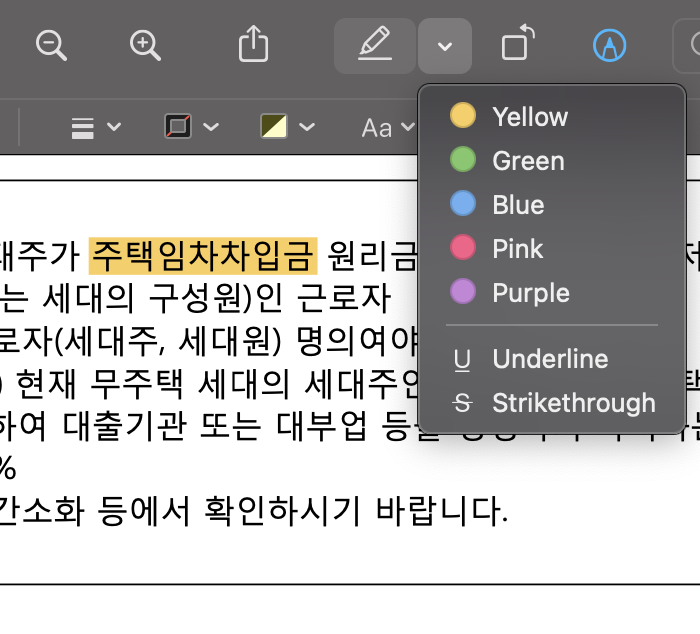
→ 이 경우에는 텍스트를 드래그한 뒤 마우스 우클릭 → 하이라이트 추가(Highlight) 또는
상단 툴바의 형광펜 아이콘으로 색을 입힐 수 있습니다.
❌ 형광펜이 불가능한 경우:
- 이미지(PNG, JPG 등)로 된 문서
- 스캔된 PDF (텍스트 인식이 안 되는 PDF)
→ 이 경우에는 텍스트가 아니라 이미지로 인식되기 때문에 형광펜처럼 직접 칠할 수 없습니다.
이미지에 형광펜 사용하는 방법
대안: 이미지나 스캔 PDF에 형광펜처럼 표시하고 싶다면?
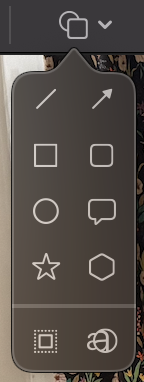
- 마크업 도구에서 “도형” → “사각형”을 추가하고
- 색상은 노란색
- 투명도(opacity)를 조절해서 형광펜처럼 보이게 만들 수 있습니다.
스크린샷과 함께 자세한 설명
1. 미리보기의 마크업 도구를 엽니다.
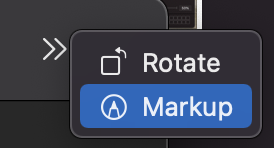
2. 선을 그리고자 하면 테두리 색상을 조정해줍니다.
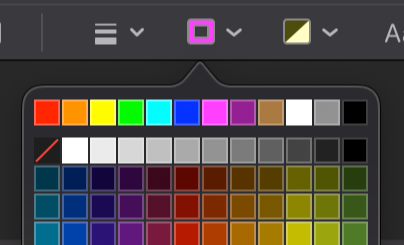
3. 사각형으로 형광펜을 칠하고 싶으면 채우기 색상을 조정해줍니다.

4. 팔레트 하단에 Show Colors...를 눌러서
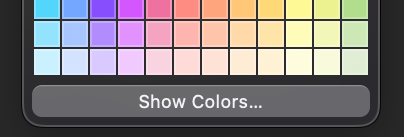
5. Opacity를 낮춰줍니다. 50%로 설정했어요.
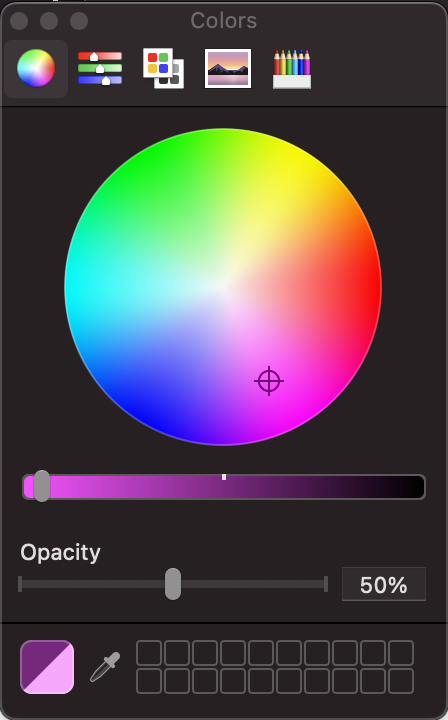
설정 끝. 이제 그리면 형광펜으로 그려집니다.
자유로운 선을 그리고 싶으면 아래처럼


도형으로 그리고 싶으면 아래처럼

노란색 투명하게 뒤가 비치도록 형광펜 표시가 잘 됐어요!
도움이 되셨길 바라요
반응형
'블로그관리' 카테고리의 다른 글
| 티스토리 한달 후기. 초기 설정 필수! 애드센스 승인팁! (1) | 2025.02.20 |
|---|---|
| 이미지를 아이콘 파일(.ico) 파비콘 무료 변환하기 (0) | 2025.01.18 |
| 자동 목차 - 티스토리 모바일앱에서 안 될 때 목차 지우는 방법 (0) | 2025.01.12 |
| 아이폰 동영상 or 라이브포토에서 gif 만들기 - 단축어 사용 방법 (0) | 2025.01.07 |


